DataRescuePC2の特徴
3ステップで簡単操作
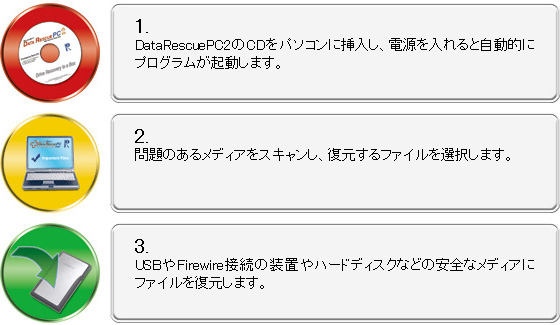
3つのステップ
×ソフトウェアのインストール
×コンピュータの分解
×特別な起動ディスク
……これらは全て必要ありません。DataRescuePC2なら、簡単な3つのステップを踏むだけで
データの復元が行えます。
クローン機能搭載
クローン機能
1.クローンって何ですか?
クローンとは複製を作るという意味があります。クローン機能とは、元のハードディスクと同じ状態・同じ内容のドライブ(クローンドライブ)を作成する機能です。
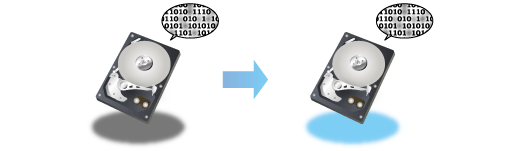
2.なぜクローンを作るのですか?
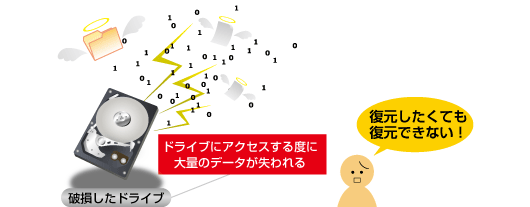
ドライブ破損によるデータ損失の被害拡大を防ぎ、安全にデータの復元を行うことが出来るからです。
ドライブが破損した場合、リード/ライトアクセスの度に大量のデータを失い、損失が拡大する恐れがあります。
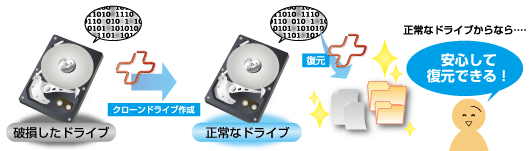
DataRescuePC2のクローン機能でクローンドライブを作成すれば、データはそのままに、正常なドライブを復元元(もと)にする事が出来ますので、そこから安全にデータの復元作業を行うことが出来ます。
3.どんな時にクローン機能を使うのですか?
電子的あるいは機械的にドライブが破損した時などです。
自動的にDataRescuePC2が破損の状態・クローンドライブ作成を行うか判断しますので、クローンドライブ作成のメッセージが表示された場合は作成することをお勧めします。
4.ファイルコピーとは違うのですか?
ファイルコピーはドライブが破損していると、ファイルを認識しない場合があります。
クローンドライブの作成とは同一のドライブを作成することですので、正常なファイルやディレクトリだけではなく、破損したり、消失したものも全て現状のまま複製する事が可能です。
5.クローン機能はクローンドライブを作るだけですか?
そうです。ドライブに異常が起きた時、すぐにクローン機能でクローンドライブを作れば、異常のあるドライブにアクセスする事なく安全に復元作業を行うことが出来ます。
6.クローンドライブを作成するのに必要なものは?
クローンドライブの作成には、元のドライブより容量の大きい、正常に動作するドライブが必要です。
USB接続のハードディスクが使いやすいと思います。
7.クローンドライブを作成したら復元は終わりですか?
いいえ。クローンドライブ作成は、データ復元の前準備です。
クローンドライブを使ってデータ復元を始めます。
8.クローンドライブから必ず復元出来ますか?
ディスクの状態によりますので、何とも言えません。
しかしドライブが破損している場合、クローンドライブを使わない時よりも復元する確率は上がります。
9.デメリットはありませんか?
最近のハードディスクの容量は、100ギガバイトを超えるものが主流になってきました。
やはり、容量が大きいと時間がかかります。
10.他には何か出来るのですか?
正常なドライブのバックアップを作成するのに便利です。
Windowsに依存しない起動
自動ブートCD
Windowsに依存するデータ復元ソフトとは違い、DataRescuePC2はOSを必要としません。DataRescuePC2のCDをコンピュータに挿入し、電源を入れるだけで、コンピュータが自動でしかも安全に起動します。
さらにはWindowsが起動できない時でもハードディスクや外部デバイスにアクセスすることができるので、後はガイドに従って操作するだけで、ディスクのスキャン・ファイルの選択・ファイルの復元までが簡単に安全に行えます。
専用の起動ディスクを用意したり、コンピュータをわざわざ分解する必要もありません。ソフトウェアをインストールするような作業は全く必要ありません。だから突然Windowsが起動しなくなってしまったという場合でも、DataRescuePC2のCDさえあれば簡単に大事なデータを復元できます。
Windowsに依存するデータ復元方法の危険性
| DataRescuePC2 | Windowsに依存するデータ復元ソフト |
|---|---|
| コンピュータに電源が入れば問題ありません。 |
使用するにはWindowsを起動させる必要があります。 【危険!】Windowsの起動時に復元したいデータが上書きされてしまう危険性があります。 |
| コンピュータを分解する必要はありません。 |
Windowsが起動できないと、コンピュータを分解してHDDを取り出すなどの対処が必要になります。 【危険!】分解などを行った場合、メーカーのサポートを受けられなくなることがあります。 |
| ソフトウェアをインストールする必要はありません。 |
Windowsが起動できない場合、別のコンピュータにソフトウェアをインストールする必要があります。 【危険!】インストール時に復元したいデータを消去してしまう危険性があります。 |
その他の特徴
-
さまざまな復元機能
- 「削除」したファイルの復元
- 消失してしまったファイルの復元
- リムーバブルメディアのデータ復元
- 写真、画像、動画、音声ファイルの復元
- パーティションやファイルシステムに問題がある場合のファイルの復元
- ダメージのあるパーティションからのファイルの復元(例:MBR、MFT、Rootなど)
- 削除された・失われたパーティション(FDISKなど)からのファイルの復元
- NTFS暗号化、圧縮ファイルの復元
- 誤ってフォーマットしてしまったメディアの復元
- OSを再インストールした後でのファイルの復元
- セクター読み込みエラーが発生したメディアからのファイルの復元
- マスク選択機能
- スキャン結果の保存およびロード
- 日本語、英語、ドイツ語に切り替え可能
- ヘルプ機能